Entradas

Comparación de diferentes sistemas de ficheros

Imagen
Introducción El objetivo es comparar los sistemas de ficheros para ver cuál es mas rápido en cada situación, teniendo en cuenta los sistemas operativos y qué tipo de archivo se copia, viendo varias combinaciones. Ordenador utilizado - Procesador: Intel Celeron 336 (Prescott Socket 775) - Memoria Ram: Transcend 2 x 1GiB DDR2 666 MHz - Placa Base: Asus P5KPL-AM EPU - Disco Duro 1: SAMSUNG HD16HJ 160GB 7200 RPM - Disco Duro 2: SEAGATE  160GB 7200 RPM - Disco Duro 3: SEAGATE  120GB 7200 RPM - Tarjeta Gráfica: Intel GMA 3100 - Sistemas Operativos: Windows 10 Enterprise 32Bits y xUbuntu 12.04. ¿Por qué un Linux tan antiguo? Había versiones mas recientes que no nos funcionaban en este ordenador, nos decidimos por el primer xUbuntu 12.04 funcional que encontramos. Esto ha supuesto un problema porque esta versión tan antigua no es compatible con exFAT. Resultados El sistema de ficheros más rápido para archivos pequeños es ext4 (70 segundos). En Windows (que...

Rendimiento de gráficas antiguas comparadas con la del procesador

Imagen
Para esta práctica vamos ha comparar el rendimiento de gráficas antiguas comparado con la gráfica de un procesador Core i3-2100, para poder hacerlo hemos utilizado FRAPS Juegos (los más vistos en twitch.tv ) Hemos utilizado los juegos más vistos: (Overwatch y Counter Strike no porque son de pago, Dota 2 y Heroes of the Storm no porque son el mismo tipo que el LoL). Nos hemos quedado con LoL, WoW y Hearthstone. Equipo de pruebas - Placa: Msi H61M-P20 (G3) - Procesador: Core i3-2100 - RAM: 1 módulo Kingston DDR3 2 GiB - S.O.: Windows 7 Ultimate 64 bits SP1 (Actualizado 1/3/2017) HearthStone Aquí lo que se puede apreciar, es la gráfica del procesador que da mejor rendimiento que cualquier gráfica antigua. League of Legends Aun así la gráfica del procesador se queda en segundo lugar y con un buen rendimiento, aquí podemos dar por entendido que según que juego da mejor o peor rendimiento en gráfica. World of Warcraft Aquí se aprecia descaradamente que l...

Consumo de componentes informáticos

Imagen
En este trabajo vamos a ver como ha ido evolucionando la tecnología en el consumo de watios, para ello, hemos utilizado este aparato tan mono. (Unotec Ecoplug 2) Empezaremos por una gráfica de monitores: El Samtron es un monitor de tubo y es el que más consume de los tres, además es el más antiguo, cuando está en modo suspensión consume mucho menos. Aquí como se aprecia en la gráfica el consumo en watios ya es algo importante pero en calidad de imagen tampoco es para tirar cohetes, además no tiene modo suspensión y por lo tanto consume lo mismo que encendido. Y bueno, en este no hay mucho que hablar, tiene mejor resolución y color, consume un poco menos que el Inves, además este si tiene modo suspensión. Aquí vamos a ver cuánto consumen dos portátiles: Este portátil lleva un Pentium M, evolución del Pentium 3, y como se aprecia en la gráfica consume más que el HP con Atom. Por ultimo vamos a ver ordenadores de sobremesa: Este procesador es...

imesi.net - Criterios de evaluación. Curso 2016-2017

Imagen
Imagen
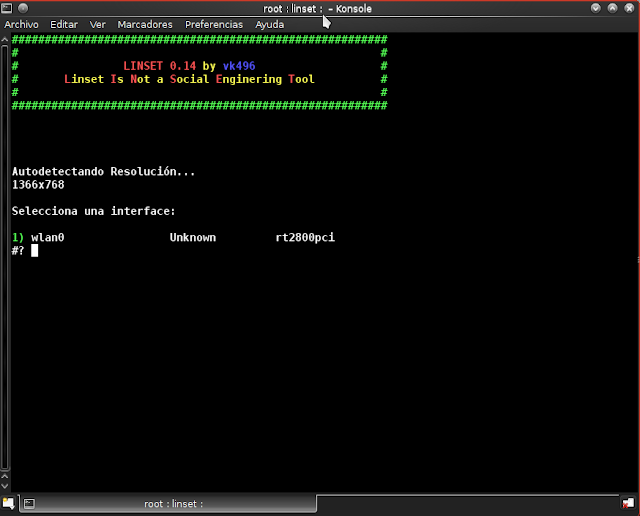
HACKEAR WIFI WPA2 CON WPS DESACTIVADA INICIAR LINSET Si no sabéis que es WifiSlax o no sabéis como arrancarlo informaros en ttp://www.wifislax.com/guia-basica/ Inicio > WPA > Linset SELECCIONAR TARJETA WIRELESS En este caso solo tenemos una tarjeta wifi . Pulsamos 1 y pasamos a la siguiente pantalla. SELECCIONAR CANALES Elegir el número de canales que queremos escanear, vamos a pulsar 1 para escanear todos los canales. ESCANEAR REDES WIFI Se abrirá una nueva ventana llamada: Escaneando objetivos…, dejarla abierta un par de minutos ctrl +c. SELECCIONAR OBJETIVO DEL ATAQUE Una vez que cerrada la ventana anterior aparecerá esta: Pulsamos el número de la red que queramos obtener la contraseña siempre y cuando tenga clientes. Los asteriscos blancos  nos indican si hay clientes conectados. La siguiente pantalla que nos aparece, es para elegir el falso AP que vamos a utilizar. Elegir la primera opción (hostapd), pulsáis el 1 p...
Imagen
Como configurar RAID en Windows 10 La tecnología RAID está pensada para utilizar varios discos duros como si fueran uno solo. La seguridad del RAID no elimina la necesidad de copias de seguridad periódicas, ya que protege contra fallos de hardware, pero no contra borrados accidentales, daños intencionados o fallos de software. RAID 0 Usa dos discos como si fuera un solo disco para aumentar la velocidad de funcionamiento ya que puede leer y escribir a la vez en dos discos. Sin embargo si se produce un fallo en alguno de los dos discos perdemos la información. Click de opciones en inicio y seleccionar administración de discos. Una vez en administración de discos, click de opciones y seleccionar "Nuevo volumen seleccionado" que es RAID 0 Luego seleccionar los disco que vamos a unir en este caso 2 discos. Elegir letra de unidad. Elegir sistema de ficheros y nombre de RAID Una vez finalizado el RAID se mostrara de esta forma. RAID ...

Comparación de temperaturas con pasta térmica

Imagen